
En esta guía te explicamos brevemente el software de facturación online EfacturaE de nuestro partner tecnológico NCS y sus principales funcionalidades que AsesoresCloud pone a tu disposición de forma gratuita.
Como introducción te mostramos algunas capturas de pantalla de la aplicación:
-
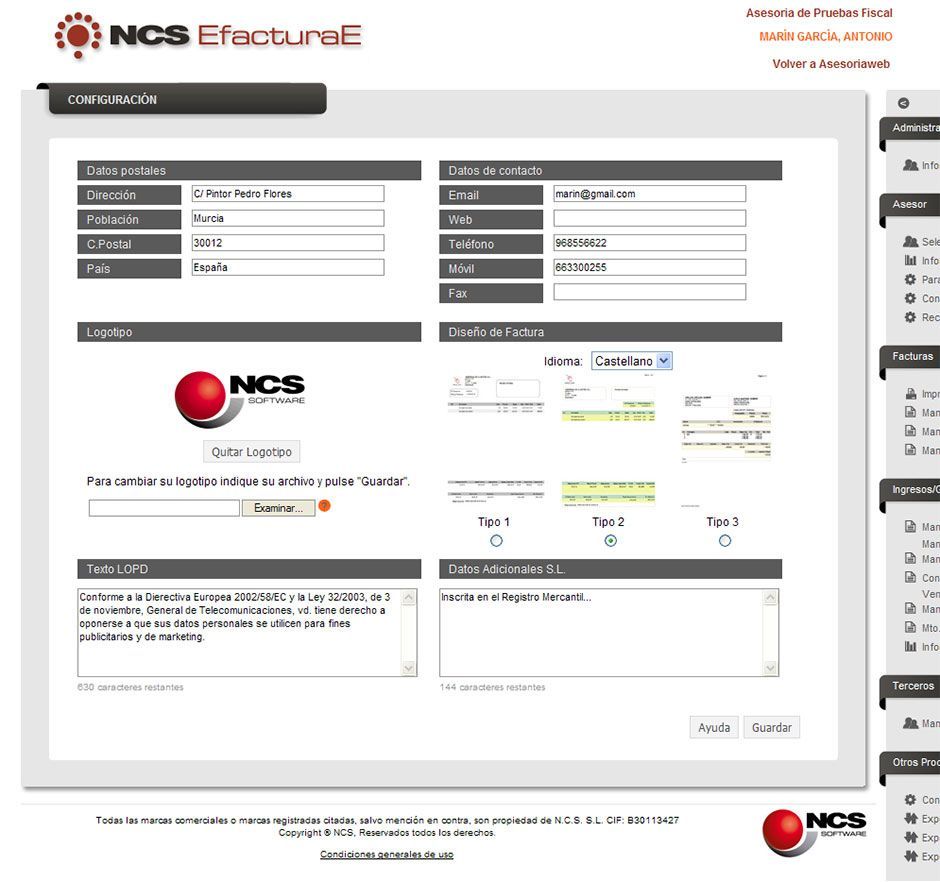
- Personalización de facturas
-
- Alta de factura de venta
-
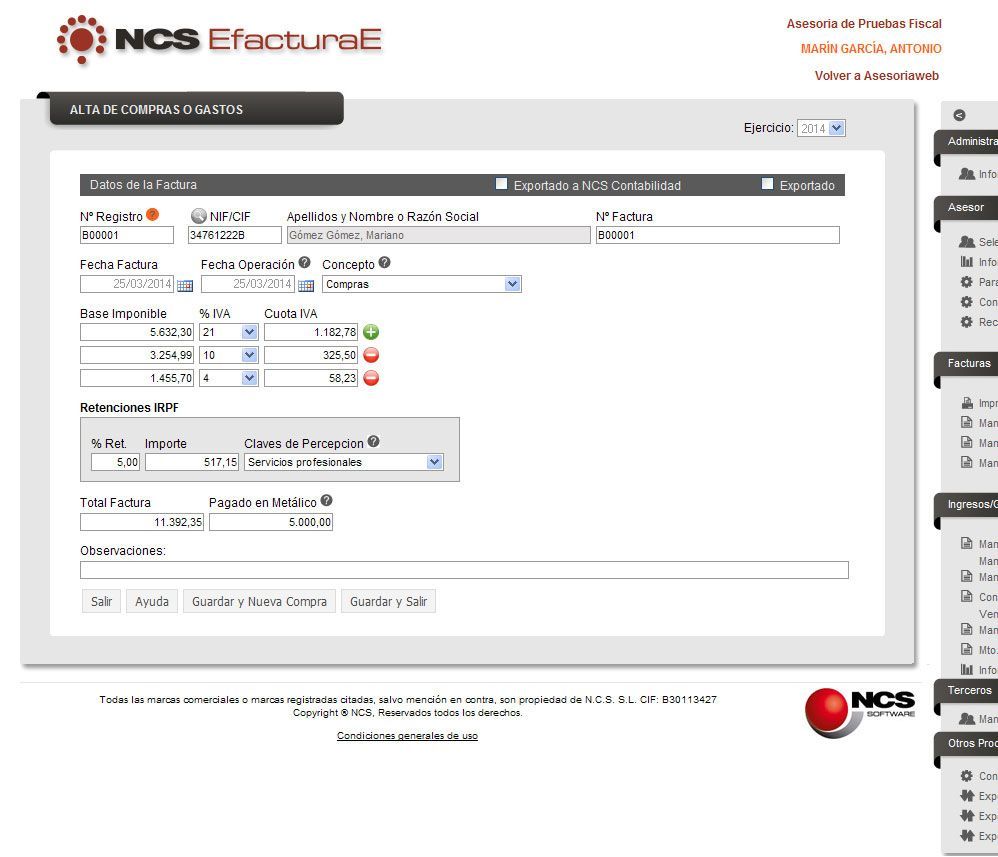
- Alta de compra o gasto
-
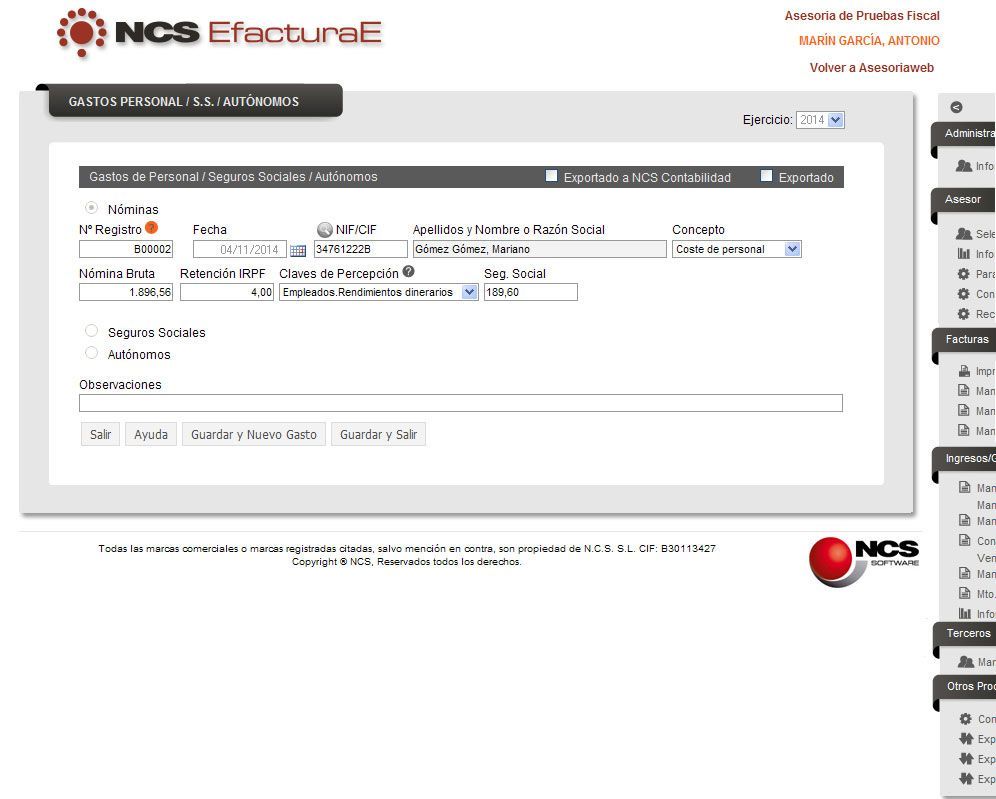
- Gastos de personal, SS y Nóminas
-
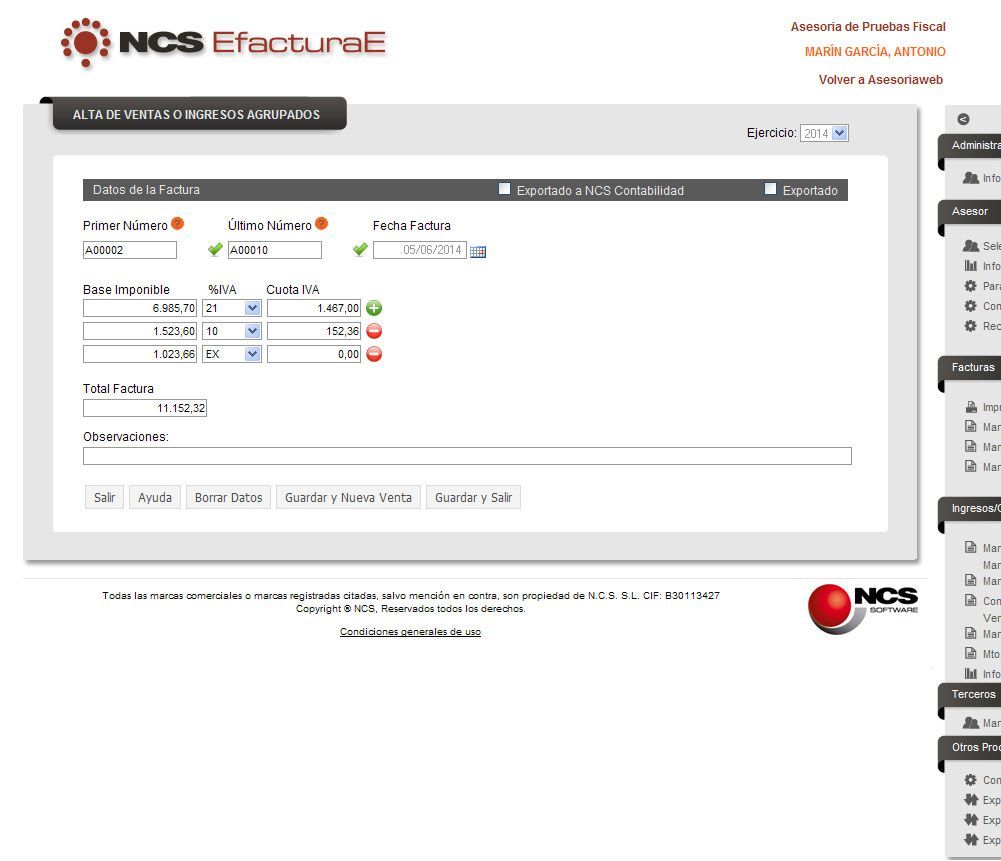
- Alta de ingresos o ventas agrupados
A continuación te mostramos la pantalla de inicio de EfacturaE:
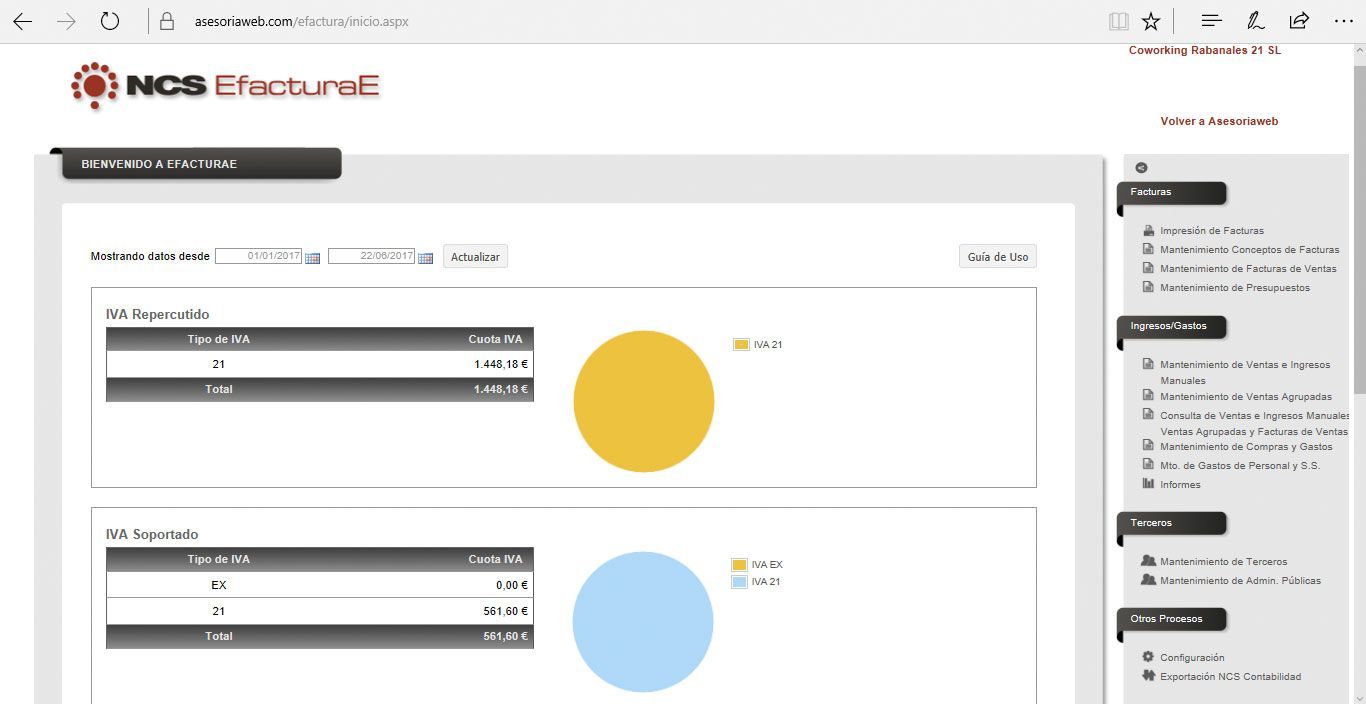
En esta pantalla le aparecerá un resumen de los datos introducidos en las pantallas de ventas e ingresos, compras y gastos.
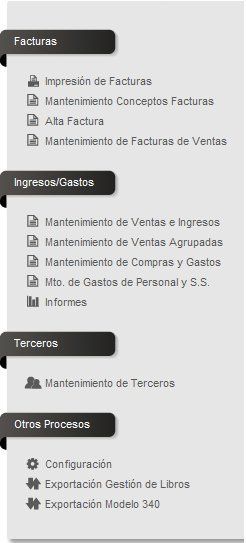
Puede tener las siguientes opciones disponibles en el menú móvil de la derecha de la pantalla, dependiendo de las opciones de pantalla que le hayamos asignado:
Introducción de Datos
1. Facturas de ventas e ingresos
Para poder realizar facturas de ventas e ingresos puedes hacerlo desde el menú principal en la opción ‘Facturas’ y pulsando la siguiente opción:
– ‘Mantenimiento de Facturas de Ventas‘: Entrarás en el listado de facturas y haciendo click en Alta Factura irás a la pantalla de introducción de datos para realizar facturas detalladas con conceptos de ventas, logotipo del cliente, etc.
Para poder ver e imprimir todas las facturas realizadas en esta opción puedes hacerlo desde el menú principal en la sección ‘Facturas’ y pulsando ‘Impresión de Facturas‘.
2. Ingresos y Gastos
Para la introducción de apuntes de ventas e ingresos y compras y gastos podrás acceder desde la opción ‘Ingresos/Gastos’ del menú principal a las siguientes pantallas:
– ‘Mantenimiento de Ventas e Ingresos‘: Entrarás a una pantalla que recoge un resumen de los apuntes de ventas e ingresos realizados desde esta opción. Para poder introducir datos y realizar tus apuntes deberás pulsar desde esta pantalla el botón [Alta Venta o Ingreso].
– ‘Mantenimiento de Ventas Agrupadas‘: Al igual que en la pantalla anterior, se recoge un resumen de los apuntes realizados, en este caso de ventas agrupadas. Para poder introducir datos deberás pulsar desde esta pantalla el botón [Alta Venta o Ingreso Agrupado].
– ‘Mantenimiento de Compras y Gastos‘: Entrarás a una pantalla que recoge un resumen de los apuntes de compras y gastos realizados desde esta opción. Para poder introducir datos deberás pulsar desde esta pantalla el botón [Alta compra o gasto].
– ‘Mantenimiento de Gastos de Personal y S.S.‘: Entrarás a una pantalla que recoge un resumen de los gastos introducidos. Si pulsas el botón [Alta Gasto] podrás introducir los gastos de personal, nóminas, seguros sociales y autónomos.
3. Alta de Terceros: clientes y proveedores
Para dar de alta clientes y proveedores, desde el menú principal deberás entrar en la sección ‘Terceros‘ y pulsar ‘Mantenimiento de Terceros‘. Entrarás en una pantalla resumen de todos los terceros dados de alta. Para introducir datos de un nuevo cliente o proveedor pulsa el botón [Alta Tercero].
Si introduces un NIF de un tercero que ya ha sido dado de alta en la base de datos con anterioridad, o bien, a través del proceso ‘Recibir Terceros’, o bien, por haberlo dado de alta para otro cliente, saltará el mensaje ‘El tercero indicado ya existe, ¿desea cargar sus datos?‘ si contestas que ‘Sí’ aparecerán en la pantalla los datos del tercero y pulsando podrá trabajar con éste tercero.
También desde este área podrás dar de alta Administraciones Públicas, lo que será necesario para poder realizar facturación electrónica.
4. Alta de Conceptos
Desde el menú principal deberá entrar en la sección ‘Facturas’ y pulsar en ‘Mantenimiento Conceptos Facturas‘. Entrarás en una pantalla resumen de todos los conceptos dados de alta. Para introducir un nuevo concepto pulsa el botón [Alta de Tercero].
Otros Procesos
1. Configuración
En esta pantalla se introducirán todos tus datos. Aunque el tamaño máximo del logo es de 300x150px, recomendamos imágenes de hasta 130px de alto, siendo el ancho indiferente, pero sí como máximo 300px.
Estos datos serán los que aparecerán en la cabecera de las facturas, son los ‘Datos del emisor de la Factura‘. También tendrás la posibilidad de elegir entre tres diseños diferentes para la impresión de tus facturas.
2. Exportaciones
Desde Efacturae podrás enviar tus facturas de forma automática a AsesoresCloud. En caso de que no las hayas enviado antes de la fecha máxima, tu asesor te avisará y cogerá los datos cargados hasta ese momento.
CONSEJO: Si es la primera vez que usas EfacturaE te recomendamos que sigas estos pasos:
- Ir a ‘Configuración’ para configurar tus datos y formato de facturas
- Ir a ‘Mantenimiento de Terceros’ y crees los clientes y proveedores con los que más trabajas
- Ir a ‘Mantenimiento Conceptos de Facturas’ para crear los productos o servicios que habitualmente vendes y/o ofreces.
Una vez realizados estos pasos, todo estará listo para crear Facturas de compra y Facturas de venta!
Esperamos que os haya sido de ayuda. También puedes consultar el área de preguntas frecuentes de AsesoresCloud (FAQ) para más información 😉